使用说明
5 分钟学会:一个照片文件夹 + 一首歌 → 一条抖音 / 小红书卡点视频。
① 安装到电脑(只需一次)
- 用 Chrome 浏览器打开工具链接(Safari 暂不支持)。
- 点页面右上角的 “安装到电脑” 按钮;如果没看到,点 Chrome 地址栏最右边的安装图标(一个小电脑屏幕带向下箭头)。
- 还是找不到?点 Chrome 右上角的 ⋮ 菜单,找带“安装”字样的选项(不同版本的 Chrome 位置略有不同)。
- 安装后,程序坞和启动台里会出现“卡点视频”图标,以后直接点它打开。没网也能用。
🔒 照片和音乐只在你的电脑上处理,不会上传到任何地方。
② 准备照片:用文件名决定顺序
工具按文件名排序:01.jpg → 02.jpg → … → 10.jpg。在访达里拖来拖去的顺序它看不到,所以要先改名。
最快的改名方法(访达自带,一次改完):
- 把照片放进一个新文件夹,在访达里按你想要的顺序排好(比如按“拍摄日期”排序)。
- 按 ⌘ + A 全选,右键 → “重新命名…”。
- 第一个下拉框选 “格式”,名称格式选 “名称和索引”,自定格式随便填(比如“照片”),点“重新命名”。
- 照片会变成
照片1、照片2、照片3…,工具会按这个顺序使用。
iPhone 的 HEIC 照片可以直接用,不用转格式。文件夹里混了视频或其他文件也没关系,会自动跳过。
③ 生成视频
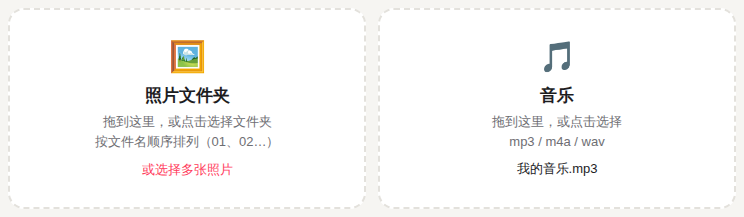
- 把照片文件夹整个拖到左边的框里。下面会出现带编号的缩略图,核对一下顺序。
- 把音乐(mp3 / m4a / wav)拖到右边的框里,等几秒自动分析节奏。
- 点 “▶ 试听” 先看看效果,满意就点 “生成视频”。
- 生成完点 “下载视频”,文件在“下载”文件夹里,名字像
卡点视频_20260923-1530.mp4。
视频是 720×1280 竖屏,可以直接发抖音、小红书、视频号。
④ 调整方案(不调也可以直接生成)
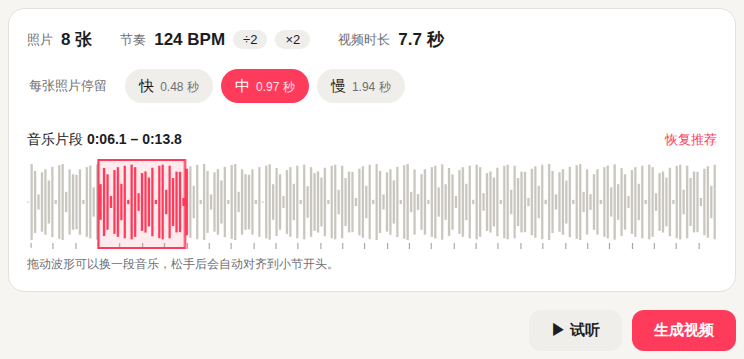
- 每张照片停留:快 / 中 / 慢
- 分别是 1 拍、2 拍、4 拍(一小节)换一张。照片越多、档位越慢,视频越长,时长会实时显示。
- 节奏(BPM)和 ÷2 / ×2
- 工具自动测出来的每分钟拍数。如果试听时感觉换图太快像赶拍子,点 ÷2;感觉太慢、没踩上点,点 ×2。
- 音乐片段
- 默认自动选了歌里最热闹的一段(通常是副歌)。想换一段,就按住波形左右拖,松手会自动对齐到小节开头。点“恢复推荐”回到自动选的那段。
常见问题
- 照片顺序不对?
- 工具只看文件名。按上面第 ② 步重新改名,再把文件夹拖进来一次。
- 提示“没有检测到清晰的节拍”?
- 纯人声、钢琴曲这类没有鼓点的歌不太好检测,会按 120 BPM 处理。可以试听后用 ÷2 / ×2 调整,或者换一首鼓点明显的歌。
- 自动选的片段不是副歌?
- 有的歌结尾比副歌还响。在波形上把框拖到副歌的位置就好。
- 提示“音乐比视频短,将循环播放”?
- 照片太多或档位太慢,视频比歌还长。可以换“快”一档、减少照片,或者接受循环。
- 提示“当前浏览器不支持 H.264”?
- 请换用 Chrome 打开,否则导出的视频可能传不上抖音。
- 生成很慢 / 卡住?
- 照片很多(上百张)时会慢一些,生成过程中请不要关闭窗口。可以先分成几个文件夹,分几次做。
- 工具更新了怎么办?
- 什么都不用做,下次打开时会自动用上新版。